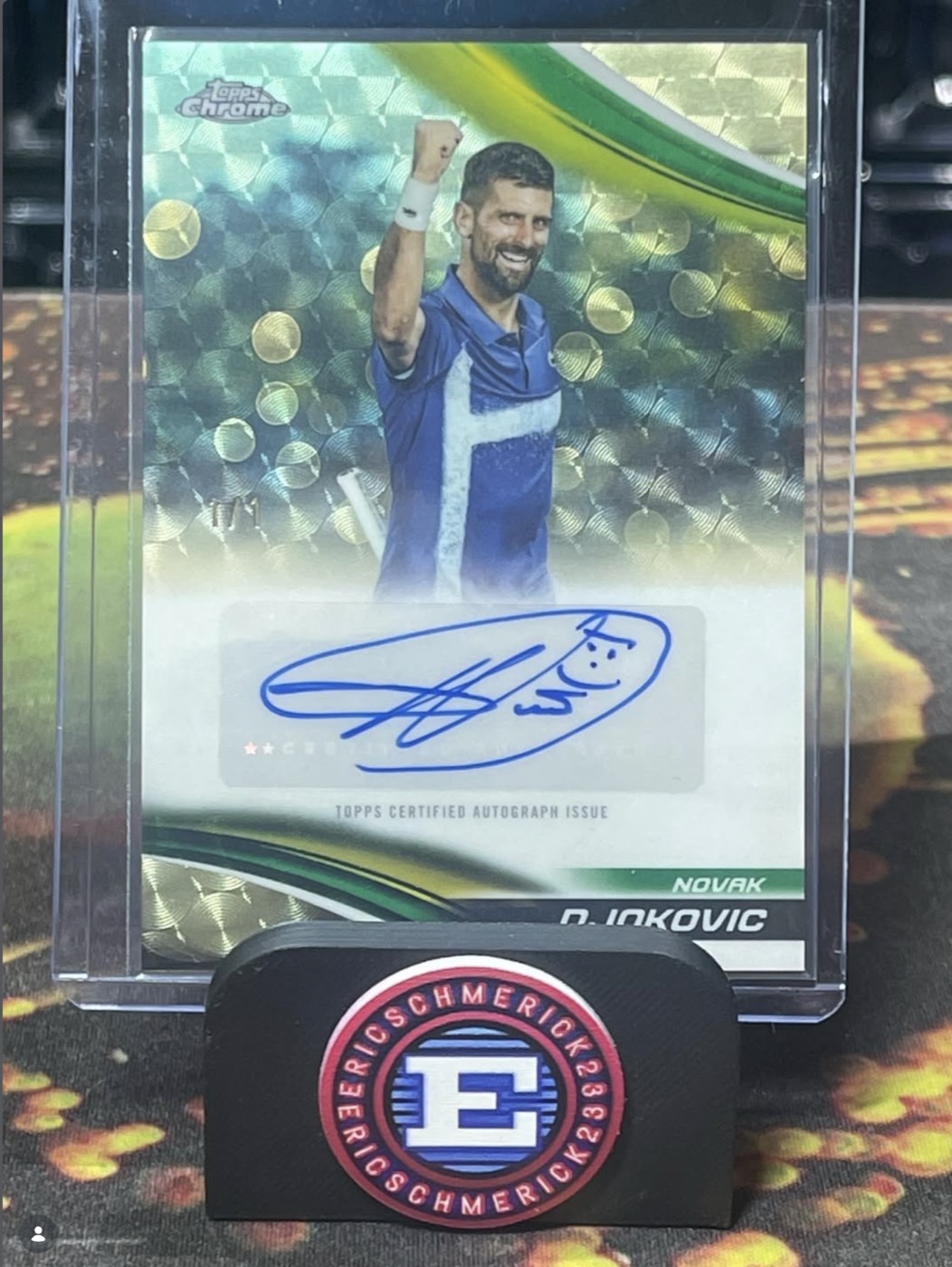
Novak DjokovicTopps Chrome Tennis 2025Superfractor Auto · 98%
confirmedBreaker control room
Starte Break-Sessions, kopiere die Browser-Source-URL in OBS und empfange bestätigte Karten aus deiner lokalen Erkennungs-App.
Live source
Browser Source · 1920x1080 · Shutdown source when not visible off{
"playerName": "Novak Djokovic",
"setName": "Topps Chrome Tennis 2025",
"cardNumber": "1",
"limitation": "1/1",
"isAutographed": true,
"confidence": 0.98,
"frameImageUrl": "https://..."
}Recognitions
Setup Guide
Kopiere oben die OBS Browser Source URL, füge sie in OBS als Browser Source ein und setze Breite 1920, Höhe 1080.
Kopiere den Active Overlay Key und füge ihn im Stream Detector in das Feld Overlay key for auto trigger ein.
Starte im Stream Detector die Live Detection. Jede neue Karte ab 90% Confidence wird automatisch ans Overlay gesendet.
Nutze Last Pull + Comp, Set Preview oder Sales Comp als eigene Browser Sources, wenn du mehrere OBS-Szenen bauen willst.
Sessions